【DirectX11】2026年の開発環境構築方法
目次
この記事のゴール
- DirextXを使ったプロジェクトを実行できる環境を構築する
- DirextXを使ったウィンドウの描画(単色塗りつぶし)ができる
本記事では、コードは一切書きません。
この記事で行う作業でVisualStudioに追加されるテンプレートを実行して動くか確認するまでが目標です。
環境構築についての注意
少し前の入門記事などを見ると、「環境構築には、DirextX SDKをインストールしてください」とあります。
しかし、昨今の環境では、DirextX SDKはインストーラーの使用はMicrosoftから非推奨とまで言われているので、使用しないように注意してください。
現在は、Windows SDKにDirectX SDKの機能も組み込まれているので、この記事の手順で導入するVisual Studioのコンポーネントインストール時に同時にインストールされます。
2. インストール
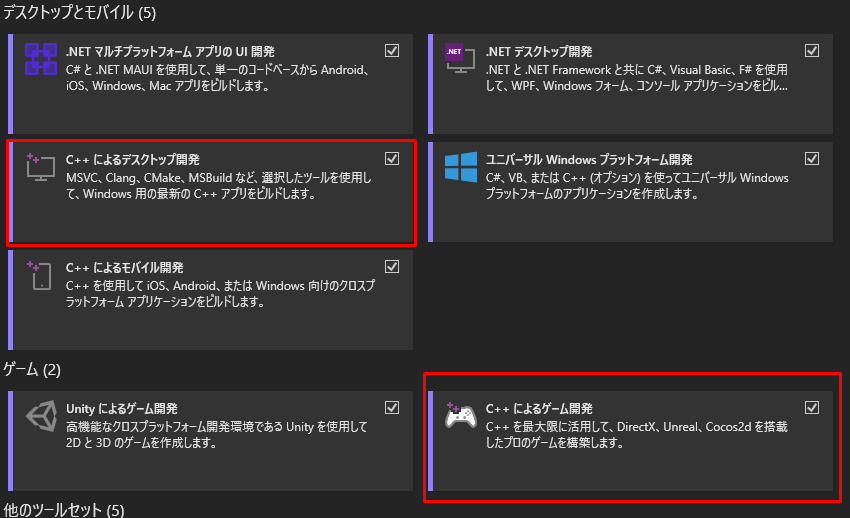
ダウンロードした実行ファイルを実行すると、Visual Studio Installerが起動するので出てくる説明に従って以下の画面まで進めてください
この画面で、次の項目をチェックしてインストールを行ってください。
- C++によるデスクトップ開発
- C++によるゲーム開発
3. テンプレートをインポート
以下のリンクにあるVisual Studio用のテンプレートをインストールしてください(ダブルクリック)。
すでにVisual Studioが開いている場合は、一度落とす必要があります。
導入には少し時間がかかるかもしれません。
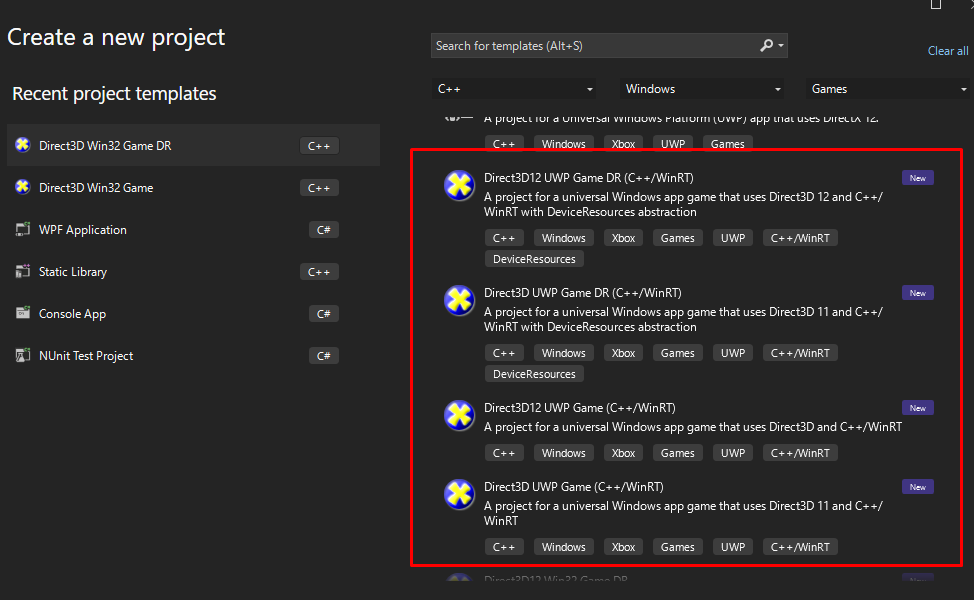
Visual Studioを開いて、新しいプロジェクト作成時のテンプレート選択画面で以下の写真のようなXのアイコンが付いたテンプレートがたくさんあれば導入成功です。
ベースプロジェクトを作成する
DirectX11を使用するには以下の選択肢があります。
上にある選択肢ほど手間がかかります。が、その分自分の好きなように構築していくことができます。
- 空のプロジェクトに1から構築する
- DirectXテンプレートプロジェクトを使用する
- DirectXテンプレートプロジェクト(DR)を使用する
今回は、一番手間のかからずに、すぐに「ゲーム」を作成する環境を構築できる、DirectXテンプレートプロジェクト(DR)を使用する方法を使用していこうかと思います。
DirectXテンプレートとDirectXテンプレート(DR)の違いは、以下の記事で解説しています。
ここで端的に説明すると、DRはDirectXテンプレートで一般的に必ずやるような処理をDeviceResourcesというクラスにまとめたものを使用してさらに簡略化したテンプレートとなっています。
プロジェクトの作成
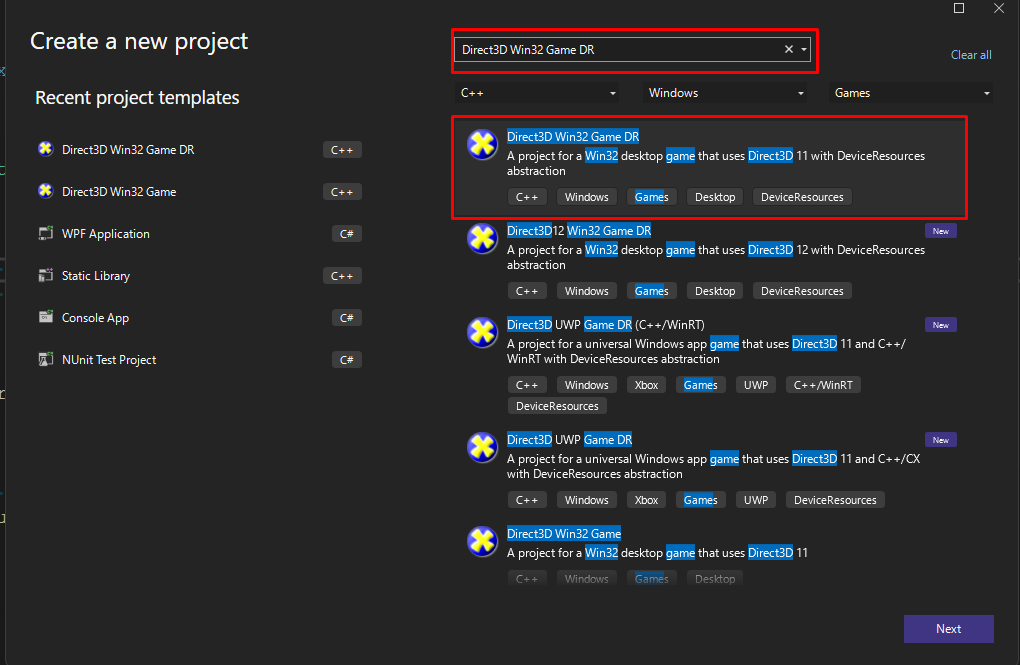
新しいプロジェクトのテンプレート選択画面で、検索欄に「Direct3D Win32 Game DR」と入力してすべてがマッチしたテンプレートを選択してください。
実行
プロジェクトが開いたら、F5キーを押すか上の再生ボタンをクリックしてプロジェクトをコンパイル + デバッグ実行してみてください。
以下のような青っぽい画面が表示されれば問題なくプロジェクトの構築ができています。
参考
【DirectX11】2026年の開発環境構築方法
https://daiki-iijima.github.io/2025/12/31/【DirectX11】2026年の開発環境構築方法/